皆様、こんにちは~!ローズマカロンです(*^^*)
キーボードでアットマークを打てるようにする方法ですが✨
突然アットマークが打てなくなってお困りではないですか💦何もしていないのに?!色々なキーを押してみましたが直りません💦💦
こういうの本当に困りますよね( ノД`)シクシク…忙しいのにこんなことに時間取りたくないですものね💦
パソコン初心者のローズマカロンが困り果てて💦調べて色々やってみました。デバイスマネージャーもさわってみたり(;^ω^)
ですが、一番簡単な方法はこれでした👍✨
できるだけわかりやすく画像で明示してみました♪
キーボードでアットマークを打てるようにする方法✨
突然アットマークが打てなくなりました💦調べてみると英語配列になっていました!?なぜ??何もしてないのに??疑問??ですが直れば良しとしましょう👍✨
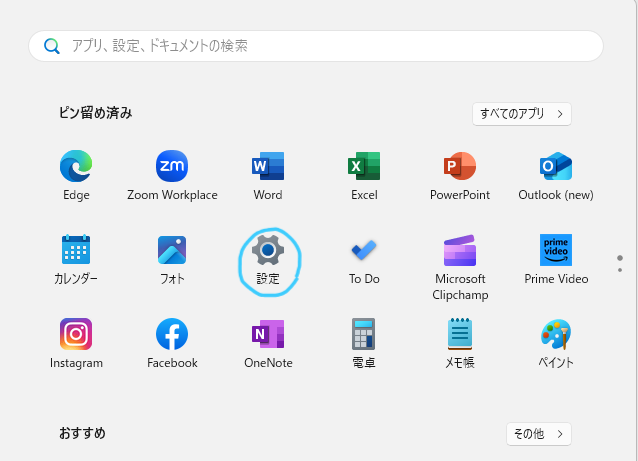
1.まずパソコンの”設定”画面を開く
パソコン下部のバーのところの青いWindowsマークをクリックするとでてきます。ご存じだと思いますが混乱すると💦そもそも??ってなっちゃうかもなので(;^ω^)
以下の画像の青い丸のついたところをクリックしてください。

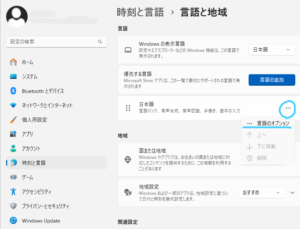
2.”時刻と言語”をクリックしてください。そして”言語と地域”をクリックしてください。

3.”日本語”がでてきます。”日本語”のところの右端の点々をクリックして”言語のオプション”をクリックしてください。
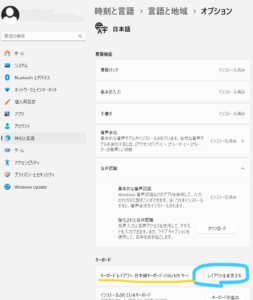
4.”キーボード”の”レイアウトを変更する”をクリック
(画像は変更後で日本語キーボードになっていますがすみませんm(__)m)
アットマークが打てないのはここが”英語キーボード”になっているからです。)
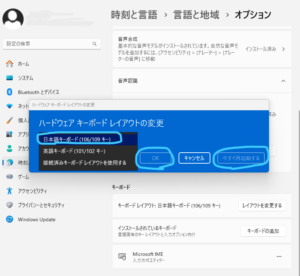
5.”ハードウェアキーボードレイアウトの変更”が表示
見えている現在のキーボード(”英語キーボード”をクリックすると日本語キーボードの表記が出てきます。
ここで”日本語キーボード”を選択。”OK”または”今すぐ再起動する”と選べますので、ほかに開けている必要なものがなければ”今すぐ再起動”を選び、そうでなければ”OK”を選択し他を閉じてから再起動します。
✨”再起動”してから”日本語キーボード”になります✨ので、変更後すぐにアットマークが打てなくても再起動すれば設定されていますのでご安心くださいませ。(私も一瞬あせりましたから(;^ω^)
お疲れ様でした☕いかがでしたでしょうか。@は打てましたか✨
ぜひすぐにやってみてくださいませ🥰
最後までお読みくださりありがとうございます💕
今日も素敵な一日ですように💕